


تعویض قاب لپ تاپ لنوو
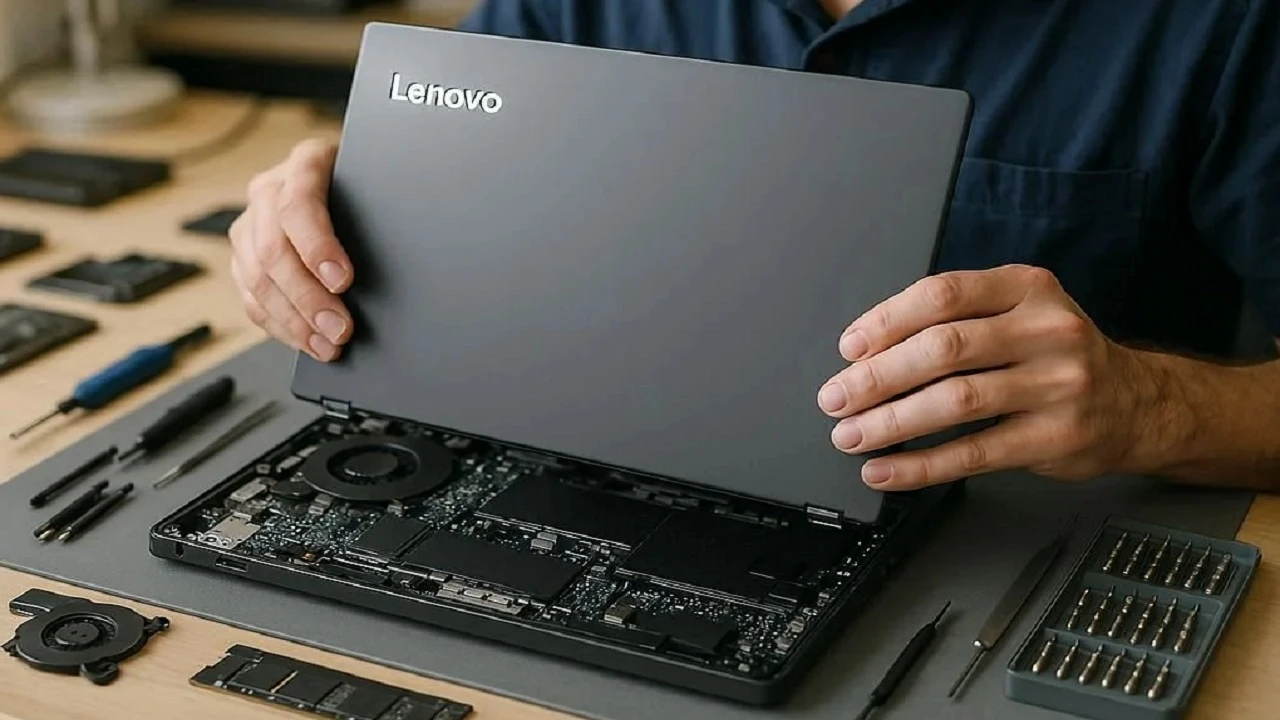
لپتاپهای لنوو، به ویژه سریهای ThinkPad و IdeaPad، به دلیل دوام و طراحی ماژولار شناخته میشوند. با این حال، ضربه، سایش روزمره یا حوادث میتوانند به ظاهر و ساختار محافظ بیرونی دستگاه آسیب بزنند. جایگزینی این پوششهای محافظ، فراتر از یک ترمیم زیبایی است؛ این اقدام مستقیماً بر دفع حرارت، محافظت از قطعات داخلی و یکپارچگی ساختاری تأثیر میگذارد. این مقاله به عنوان یک راهنمای فنی دقیق، شما را در مسیر صحیح برای اجرای این عملیات حساس، با تأکید بر روشهای نوین و نکات ایمنی، هدایت میکند. هدف ما ارائه اطلاعاتی است که تجربه تعمیرات لپ تاپ را برای شما عملیتر و کمخطرتر سازد. ما فرآیند تعمیرات را به مراحل کوچکتر و قابل مدیریت تقسیم خواهیم کرد و به تفاوتهای اساسی میان مدلها خواهیم پرداخت.
تعویض قاب لپ تاپ لنوو
قاب لپ تاپ به منزله محافظی برای نمایشگر لپ تاپ است و ترک برداشتن یا شکستن قاب می تواند ال سی دی را معرض خطر قرار دهد. بنابراین تعمیر قاب را باید هر چه زودتر انجام دهید پیش از آن که ال سی دی آسیب ببیند.
در ادامه راهنمای تعمیر قاب لپ تاپ Lenovo را با جزئیات توضیح می دهیم:
بخش اول: ارزیابی و تشخیص آسیب
برای تعویض قاب لپ تاپ لنوو قبل از هر اقدامی، باید ماهیت آسیب را بهدرستی درک کرد. آیا ترکها موضعی هستند یا شکستگی در لولاها رخ داده است؟ آسیبهای بیرونی معمولاً به سه دسته تقسیم میشوند: پوشش بالایی (سرسینی یا درب صفحه نمایش)، پوشش زیرین (کف دستگاه) و قاب دور کیبورد (Palm Rest). اهمیت این مرحله در انتخاب قطعه جایگزین صحیح است. برای مثال، در برخی مدلهای لنوو، پوشش درب صفحه نمایش شامل آنتنهای بیسیم نیز میشود، و تعویض نادرست آن میتواند سیگنال Wi-Fi را تضعیف کند. همچنین، بررسی کنید که آیا شکستگیها به نقاط اتصال پیچها (Bosses) رسیده است یا خیر. اگر این نقاط آسیب دیده باشند، صرفاً تعویض قطعه بدون ترمیم نقاط اتصال، منجر به لق شدن مجدد قطعه جدید خواهد شد. آسیبهای شدید به لولاها ممکن است نیاز به تقویتکننده فلزی (Backplate) در پشت قاب پشتی داشته باشد.
بخش دوم: تهیه ابزار و قطعه مناسب
در تعویض قاب لپ تاپ لنوو انتخاب ابزار مناسب به اندازه انتخاب قطعه یدکی صحیح، حیاتی است. برای باز کردن بدنه لپتاپهای لنوو، معمولاً به مجموعهای از پیچگوشتیهای سر فیلیپس (PH00 یا PH000) و ابزارهای پلاستیکی برای جدا کردن گیرهها (Spudgers) نیاز دارید. هرگز از ابزار فلزی برای جدا کردن قفلهای پلاستیکی استفاده نکنید، زیرا موجب ایجاد خراش یا شکستگی بیشتر میشود.
مهمترین نکته
قطعه جایگزین باید دقیقاً برای مدل دقیق دستگاه شما (نه فقط سری دستگاه) باشد. شماره قطعه (Part Number یا FRU/BOM) باید با قطعه اصلی مطابقت داشته باشد. به عنوان مثال، یک قاب ThinkPad T480 با T490 تفاوتهای اساسی در محل قرارگیری باتری و اتصالات داخلی دارد. برای یافتن شماره قطعه، اغلب لازم است پوشش زیرین باز شود و شماره حک شده روی قطعه پلاستیکی اصلی بررسی شود. خرید قطعه ارزانقیمت از منابع نامعتبر ریسک عدم انطباق رنگ، جنس پلاستیک و استحکام را به همراه دارد، به خصوص در مواردی که پوشش دارای بافت خاصی (مانند سطح مات یا فیبر کربن نما) باشد.
بخش سوم: فرآیند گام به گام بازگشایی و جداسازی
این بخش از فرآیند تعمیرات قطعات لپ تاپ هسته عملیات است و نیاز به دقت بالا دارد:
ایمنی و قطع برق: همیشه لپتاپ را خاموش کنید، آداپتور را جدا کرده و اگر امکان دارد، باتری داخلی را از مادربرد جدا نمایید (معمولاً با جدا کردن کانکتور کابل باتری). برای تخلیه الکتریسیته ساکن (ESD)، از مچبند ضد الکتریسیته استفاده کنید و آن را به یک سطح فلزی متصل به زمین متصل نمایید.
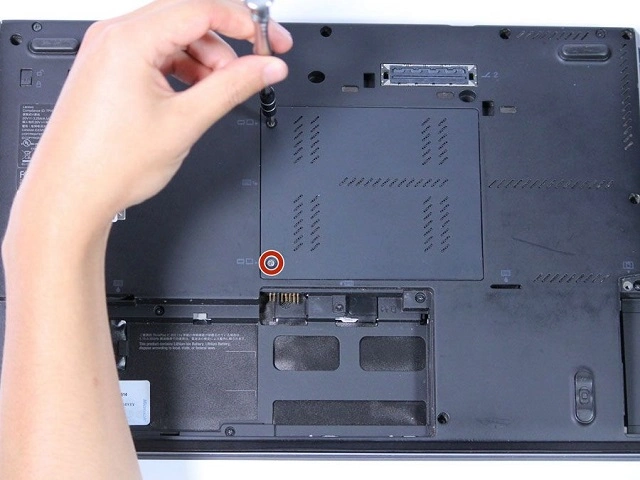
برداشتن پوشش زیرین: پیچهای زیرین را باز کنید (توجه داشته باشید که برخی پیچها زیر پایههای لاستیکی پنهان شدهاند؛ پایهها را با دقت با موچین یا ابزار نازک جدا کنید). با استفاده از ابزار پلاستیکی (Spudger)، به آرامی درز بین قابها را باز کرده و گیرههای پلاستیکی را آزاد کنید.
انتقال قطعات داخلی: پس از برداشتن پوشش آسیبدیده (مثلاً قاب زیرین)، باید قطعات حساس مانند هارد دیسک/SSD، کارتهای حافظه، ماژولهای وایفای و کابلهای نواری (Flat Cables) را با دقت جداسازی کنید. در مدلهای لنوو، کابلهای صفحه نمایش (eDP) و اتصالات وایفای به حساسیت بالایی نیاز دارند؛ هنگام جدا کردن کابلهای نواری، قفلهای کوچک روی کانکتور را اول آزاد کنید.
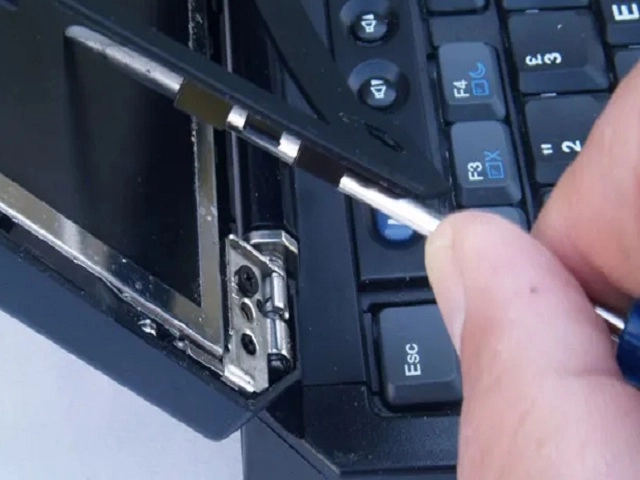
جداسازی از قاب قدیمی: قطعات را به آرامی از پوشش کهنه جدا کنید. در صورت نیاز به انتقال لولاها، اطمینان حاصل کنید که پیچهای لولا را با دقت باز کردهاید، زیرا این پیچها اغلب با قسمتهای پلاستیکی که به آنها متصل شدهاند، دچار سایش میشوند. اگر نقاط شکستگی پلاستیک (Bosses) تعمیر شدهاند، پیش از نصب، از استحکام اتصالات ترمیم شده اطمینان حاصل کنید. در صورت نیاز به تعمیر ساختاری، از چسبهای اپوکسی دو جزئی با چسبندگی بالا (برای پلاستیک ABS یا PC-ABS) استفاده کنید و قبل از مونتاژ، اجازه دهید کاملاً خشک شوند.
بخش چهارم: نصب قطعه جدید و مونتاژ مجدد
قطعه جایگزین را آماده کنید. اغلب، پوششهای جدید (به خصوص درب صفحه نمایش) با قطعاتی مانند آنتنها یا لولاها همراه نیستند و باید قطعات قدیمی را به آنها منتقل کنید. اگر قاب جدید شامل آنتنها نیست، آنتنهای قدیمی را با دقت بردارید و آنها را طبق نقشه اولیه به نقطه دقیق روی قاب جدید بچسبانید (محل قرارگیری آنتنها برای عملکرد صحیح حیاتی است). قطعه جدید را به آرامی در جای خود قرار دهید و مطمئن شوید که همه گیرهها به درستی و بدون فشار زیاد درگیر شدهاند. پیچها را در جای خود ببندید؛ پیچها را بیش از حد سفت نکنید، زیرا این کار میتواند باعث شکستن نقاط اتصال جدید شود. پس از نصب، کابلها و اتصالات حساس (مانند کابلهای صفحه نمایش و کیبورد) را مجدداً به دقت متصل کنید.
بخش پنجم: تست عملکرد و نکات تخصصی تکمیلی
پس از مونتاژ کامل، قبل از بستن کامل آخرین پیچ، دستگاه را برای تست اولیه روشن کنید. بررسی کنید که صفحه نمایش روشن شود، کیبورد کار کند و لولاها بدون ایجاد صداهای غیرعادی یا مقاومت بیش از حد باز و بسته شوند. نکته مهم در مدلهای خاص لنوو، بررسی اتصال صحیح حسگر درب (Hall Sensor) است که در صورت اختلال در آن، دستگاه ممکن است پس از بستن درب، به درستی وارد حالت خواب نشود. همچنین، اگر پوشش کف تعویض شده است، مطمئن شوید که پایههای لاستیکی به درستی در جای خود قرار گرفتهاند تا دستگاه روی سطح صاف قرار گیرد و تهویه مناسب برقرار باشد.
نتیجهگیری
بازسازی ساختار فیزیکی دستگاه با جایگزینی مناسب، طول عمر آن را به شدت افزایش میدهد. دقت در انتخاب قطعه و رعایت اصول آنتیاستاتیک در حین کار، موفقیت عملیات را تضمین میکند. این مهارت، ارزش سرمایهگذاری روی نگهداری صحیح سختافزار شماست. تعویض قاب لپ تاپ لنوو زمانی که دچار ضربه و شکستگی شده است اولویت بالایی دارد چرا که قاب از ال سی دی محافظت می کند.
اگر نیاز به تعویض قطعات جانبی لپ تاپ دارید می توانید قطعات جانبی اورجینال از جمله شارژر باتری و صفحه نمایش لپ تاپ را ازفروشگاه صفرویک تهیه کنید. فروشگاه صفرویک نمایندگی فروش قطعات لپ تاپ در تبریز است که می تواند لوازم جانبی انواع لپ تاپ را تامین کند.