


روش های تشخیص ویژگی های لپ تاپ
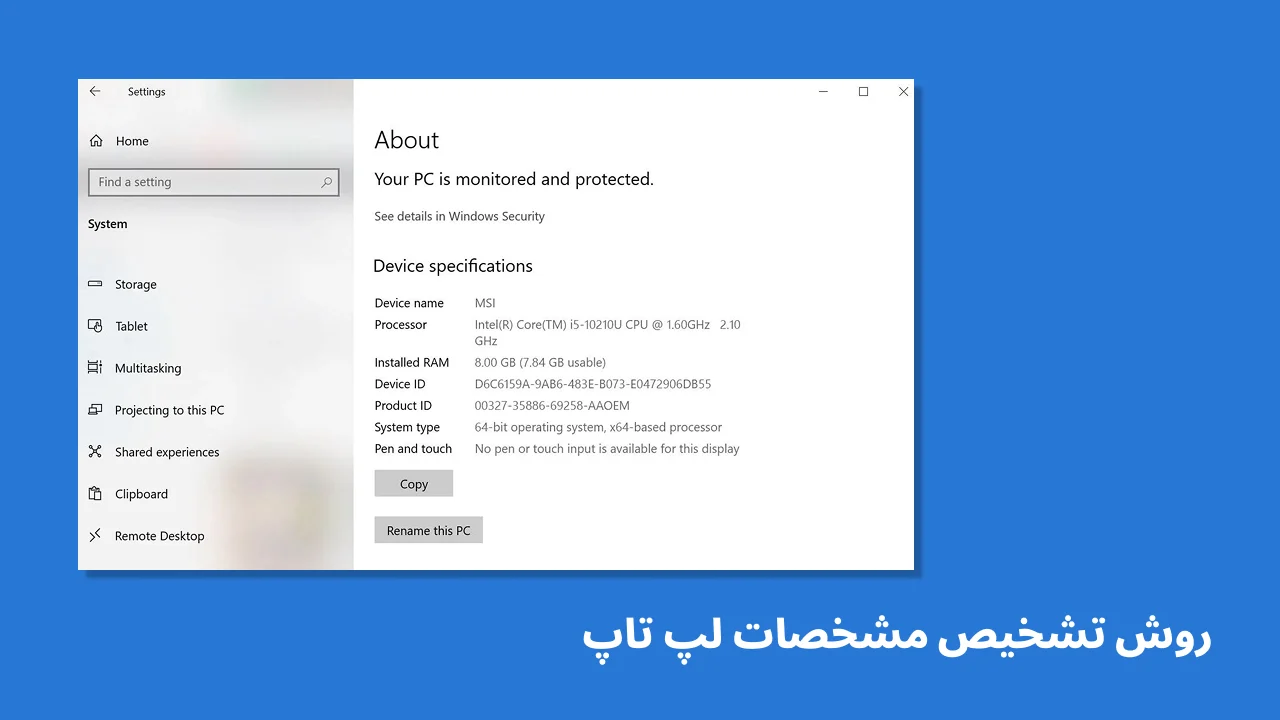
تا به حال برایتان پیش آمده که لپتاپی را بر اساس مشخصات اعلامشده توسط فروشنده بخرید، اما بعد از مدتی شک کنید که آیا واقعاً همان سختافزاری که وعده داده شده بود را دریافت کردهاید؟ شاید فروشنده از عبارات مبهمی مانند “رم بالا” یا “گرافیک قدرتمند” استفاده کرده باشد و شما پس از خرید به دنبال راهی برای اطمینان از صحت مشخصات باشید. خبر خوب این است که برای کشف حقیقت، نیازی به نصب نرمافزارهای جانبی یا باز کردن دستگاه نیست.
ویندوز و mac OS هر دو ابزارهای داخلی و قدرتمندی در اختیار شما میگذارند که میتوانند تمام اطلاعات لازم درباره پردازنده، حافظه رم، کارت گرافیک، ظرفیت ذخیرهسازی و جزئیات دقیق سختافزاری را در اختیارتان بگذارند. در این مقاله، روشهای گامبهگام و حرفهای برای بررسی مشخصات واقعی لپتاپ را به شما آموزش میدهیم تا بتوانید با اطمینان کامل از خرید خود، دستگاهتان را مدیریت کنید.
روش های تشخیص ویژگی های لپ تاپ
برای تشخیص ویژگیهای واقعی لپتاپ، نیازی به ابزارهای پیچیده یا دانش فنی عمیق نیست؛ کافی است با چند ترفند ساده، به اطلاعات دقیق سختافزاری و نرمافزاری دستگاه خود دسترسی پیدا کنید. اولین و در دسترسترین روش، استفاده از ابزارهای داخلی خود سیستم عامل است که بدون نیاز به اینترنت یا نصب برنامههای جانبی، اطلاعات کاملی از پردازنده، حافظه رم، کارت گرافیک، ظرفیت ذخیرهسازی و حتی جزئیات فنی مانند نسخه بایوس را در اختیارتان میگذارند.
در ویندوز، ابزارهایی مانند تنظیمات (Settings) برای اطلاعات پایه، اطلاعات سیستم (System Information) برای جزئیات فنی عمیقتر و ابزار تشخیصی DirectX (dxdiag) برای مشخصات گرافیک و صدا، کاربردیترین گزینهها هستند. در کنار این روشهای گرافیکی، میتوانید از خط فرمان (CMD) با دستور systeminfo نیز استفاده کنید تا گزارشی کامل و متنی از تمام ویژگیهای سیستم دریافت نمایید.
کاربران مک نیز با مراجعه به بخش درباره این مک (About This Mac) و سپس گزارش سیستم (System Report) میتوانند به تمام جزئیات سختافزاری و نرمافزاری دستگاه خود دسترسی پیدا کنند. با یادگیری این روشهای ساده، نهتنها میتوانید صحت مشخصات اعلامشده توسط فروشنده را بسنجید، بلکه برای ارتقاء سختافزار، عیبیابی مشکلات عملکردی یا انتخاب نرمافزار مناسب نیز همیشه اطلاعات دقیقی در اختیار خواهید داشت.
فروشگاه صفرویک وارد کننده قطعات لپ تاپ در ایران، مشاوره های تلفنی لازم در این باره را برای شما عزیزان ارائه می دهد.
چرا باید مشخصات واقعی لپتاپ خود را بدانید؟
دانستن مشخصات دقیق لپتاپ فقط برای رفع کنجکاوی نیست، بلکه دلایل عملی مهمی دارد. وقتی قصد نصب یک نرمافزار یا بازی جدید را دارید، اولین سوال این است: آیا سیستم من این برنامه را اجرا میکند؟ هنگام ارتقاء سختافزار مانند افزایش رم یا تعویض حافظه ذخیرهسازی، باید بدانید مادربرد شما از چه نوع و ظرفیتی پشتیبانی میکند.
در زمان بروز مشکلات عملکردی مانند کند شدن ناگهانی سیستم، بررسی مشخصات میتواند به عیبیابی کمک کند. حتی وقتی با پشتیبانی فنی تماس میگیرید، اولین سوال آنها درباره مشخصات دقیق دستگاه شماست. بنابراین، داشتن این اطلاعات نهتنها هوشمندانه، بلکه ضروری است.
بررسی مشخصات در ویندوز: از ساده تا پیشرفته
ویندوز چندین ابزار داخلی برای نمایش مشخصات سیستم در سطوح مختلف ارائه میدهد که بسته به نیاز خود میتوانید از آنها استفاده کنید. استفاده از قسمت تنظیمات لپ تاپ، اطلاعات سیستم و بکارگیری ابزار تشخیصی، از جمله راه های ساده و کاربردی در امر بررسی مشخصات لپ تاپ می باشد.
استفاده از برنامه تنظیمات (Settings)؛ سادهترین راه
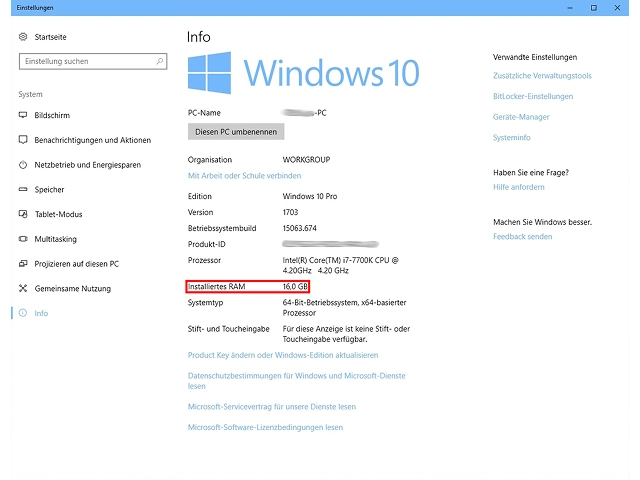
اگر فقط به اطلاعات پایه مانند نام دستگاه، نوع پردازنده، میزان رم و نسخه ویندوز نیاز دارید، برنامه تنظیمات سریعترین گزینه است. برای دسترسی به این اطلاعات:
- کلید Start را بزنید و روی آیکون Settings (چرخدنده) کلیک کنید.
- به بخش System بروید.
- در انتهای لیست سمت چپ، گزینه About را انتخاب کنید. در این صفحه، خلاصهای از مشخصات اصلی سیستم شامل نسخه ویندوز، پردازنده، حافظه رم و نوع سیستم (۳۲ بیتی یا ۶۴ بیتی) نمایش داده میشود.
اطلاعات سیستم (System Information)؛ ویترین کامل سختافزار
برای مشاهده جزئیات فنی عمیقتر، ابزار System Information (اطلاعات سیستم) بهترین انتخاب است. این ابزار اطلاعاتی مانند نسخه بایوس، تعداد هستههای پردازنده، جزئیات کارت گرافیک، مدل مادربرد، آداپتورهای شبکه و حافظه نصبشده را با جزئیات کامل نشان میدهد. برای استفاده از آن:
- کلیدهای Windows + R را همزمان فشار دهید تا پنجره Run باز شود.
- عبارت msinfo32 را تایپ کرده و Enter بزنید.
- پنجرهای باز میشود که در سمت چپ دستهبندیهای مختلف (مانند خلاصه سیستم، اجزای سختافزاری و محیط نرمافزاری) را میبینید. با کلیک روی هر بخش، اطلاعات مربوط به آن در سمت راست نمایش داده میشود.
ابزار تشخیصی DirectX (dxdiag)؛ مخصوص علاقهمندان به گرافیک و صدا
اگر تمرکز شما روی مشخصات کارت گرافیک، حافظه ویدیویی و درایورهای صوتی است، ابزار DirectX Diagnostic Tool گزینه تخصصیتری است. این ابزار اطلاعات کاملی درباره GPU، میزان حافظه نمایشگر، نسخه درایور و همچنین مشخصات کارت صدا ارائه میدهد. برای اجرای آن:
- کلیدهای Windows + R را بزنید.
- عبارت dxdiag را تایپ کرده و Enter کنید.
- پس از چند ثانیه بارگذاری، تبهای مختلفی شامل System (مشخصات کلی)، Display (اطلاعات گرافیک) و Sound (اطلاعات صدا) را مشاهده خواهید کرد.
بررسی مشخصات در مکبوک: سریع و دقیق
اپل نیز ابزارهای ساده و در عین حال قدرتمندی برای نمایش مشخصات لپتاپهای خود در نظر گرفته است.
درباره این مک (About This Mac)؛ پنجرهای به هویت دستگاه
برای دسترسی سریع به مشخصات اصلی مکبوک خود، کافی است:
- روی آیکون اپل در گوشه بالا سمت چپ صفحه کلیک کنید.
- گزینه About This Mac را انتخاب کنید؛ در پنجره باز شده، خلاصهای از اطلاعات مهم مانند مدل و سال مکبوک، نسخه سیستم عامل مکاواس، نوع پردازنده، میزان حافظه رم و ظرفیت ذخیرهسازی نمایش داده میشود. همچنین شماره سریال دستگاه را نیز در این بخش میتوانید مشاهده کنید که برای استعلام گارانتی یا پشتیبانی بسیار کاربردی است.
گزارش سیستم (System Report)؛ اطلاعات فنی کامل
اگر روی دکمه More Info یا System Report در پنجره About This Mac کلیک کنید، وارد ابزار System Information میشوید. این بخش معادل دقیق msinfo32 در ویندوز است و تمام جزئیات سختافزاری و نرمافزاری مک را با دستهبندی منظم نمایش میدهد.
از مشخصات دقیق پردازنده و حافظه گرفته تا جزئیات حسگرها، باتری، و حتی وضعیت سلامت درایو ذخیرهسازی، همه در اینجا قابل مشاهده است.
نگاهی عمیقتر با خط فرمان و ترمینال
برای کاربرانی که به محیط متنی علاقه دارند یا میخواهند سریعتر به اطلاعات دست یابند، خط فرمان در ویندوز و ترمینال در مک گزینههای عالی هستند.
در ویندوز: دستور Systeminfo
با استفاده از خط فرمان (Command Prompt) میتوانید در کمترین زمان ممکن گزارشی کامل از مشخصات سیستم دریافت کنید:
- کلید Start را بزنید، عبارت Command Prompt یا cmd را جستجو کرده و آن را باز کنید.
- دستور systeminfo را تایپ کرده و Enter بزنید.
- پس از چند ثانیه، لیست بلند بالایی از اطلاعات شامل نام میزبان، نسخه ویندوز، سازنده و مدل سیستم، نوع پردازنده، میزان رم، تنظیمات منطقهای و آدرسهای IP نمایش داده میشود.
در مک: دستور System_profiler
در مکاواس نیز میتوانید از ترمینال برای دریافت اطلاعات دقیق سختافزاری استفاده کنید:
- با فشردن کلیدهای Command + Space، اسپاتلایت را باز کرده و Terminal را جستجو و اجرا کنید.
- دستور system_profiler SPHardwareDataType را وارد کرده و Enter بزنید.
- خلاصهای از مشخصات سختافزاری مک شامل مدل، پردازنده، حافظه و شماره سریال نمایش داده میشود. برای دریافت اطلاعات بیشتر در بخشهای دیگر، میتوانید به جای SPHardwareDataType از گزینههای دیگری مانند SP Software Data Type (برای نرمافزار) یا SP Display Data Type (برای گرافیک) استفاده کنید.
جمعبندی
خرید یک لپتاپ جدید هیجانانگیز است، اما اطمینان از مطابقت مشخصات دستگاه با آنچه فروشنده وعده داده، آرامش خاطر بیشتری به شما میدهد. چه از ویندوز استفاده کنید و چه مک، ابزارهای داخلی متعددی در اختیار دارید که بدون نیاز به اینترنت یا نرمافزار اضافی، تمام اطلاعات مورد نیازتان را در اختیار میگذارند. از تنظیمات ساده و سریع گرفته تا گزارشهای جامع فنی و حتی خط فرمان، همیشه راهی برای کشف حقیقت وجود دارد. پس دفعه بعد که فروشندهای از “رم بالا” یا “گرافیک قدرتمند” گفت، با خیال راحت خرید کنید و خودتان پس از خرید با این روشها صحت ادعا هایش را بسنجید.