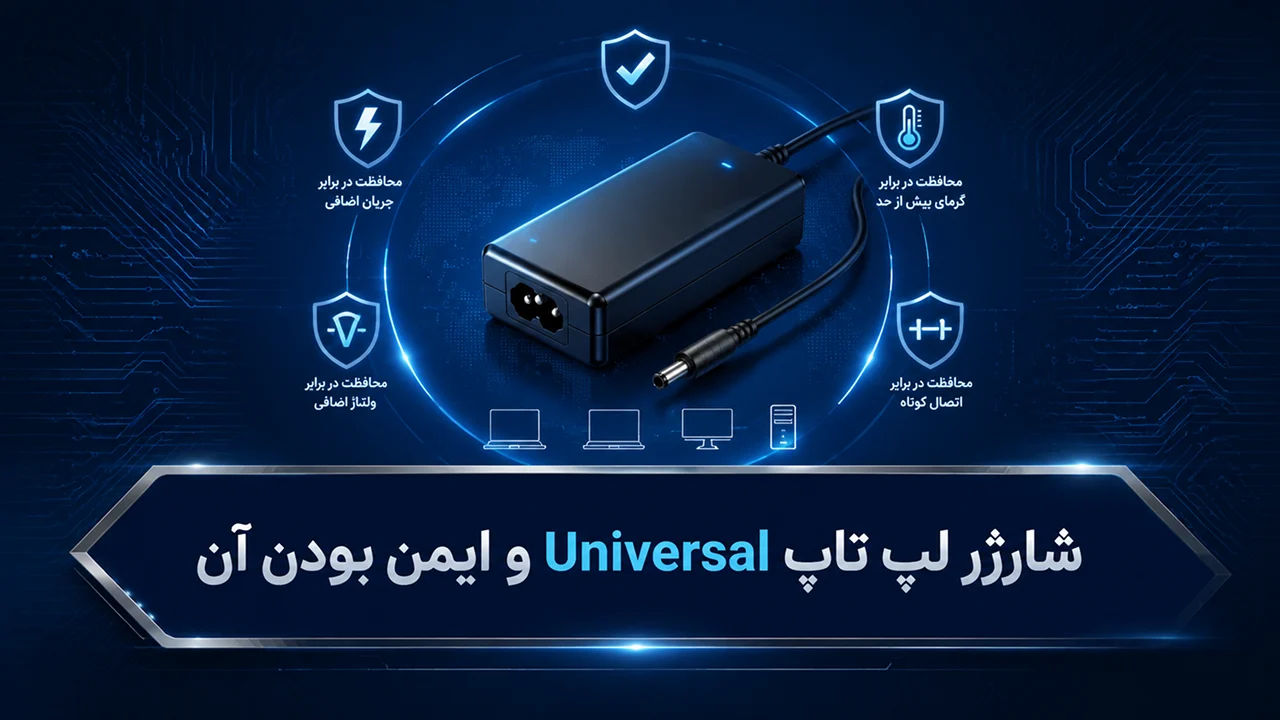
تست سلامت شارژر لپتاپ با مولتیمتر
در زندگی روزمره امروزی، لپتاپ به یکی از ابزارهای ضروری تبدیل شده است و در کنار آن، شارژر یا آداپتور نقشی حیاتی در عملکرد صحیح دستگاه ایفا میکند. منابع تغذیه AC به DC مسئول تبدیل برق شهری (۲۲۰ ولت متناوب) به ولتاژ مستقیم و بدون نویز هستند تا قطعات حساس لپتاپ بتوانند بدون آسیب دیدن، انرژی مورد نیاز خود را تأمین کنند.
بنابراین، عملکرد صحیح شارژر مستقیماً بر سلامت و طول عمر لپتاپ تأثیر میگذارد. اما چگونه میتوان بدون نیاز به تعمیرگاه و با سادهترین ابزار، از سالم یا خراب بودن شارژر مطمئن شد؟ در این مقاله، روشی دقیق، کاربردی و مرحلهبهمرحله برای تست سلامت شارژر لپتاپ با استفاده از مولتیمتر آموزش داده میشود.
تست سلامت شارژر لپتاپ با مولتیمتر
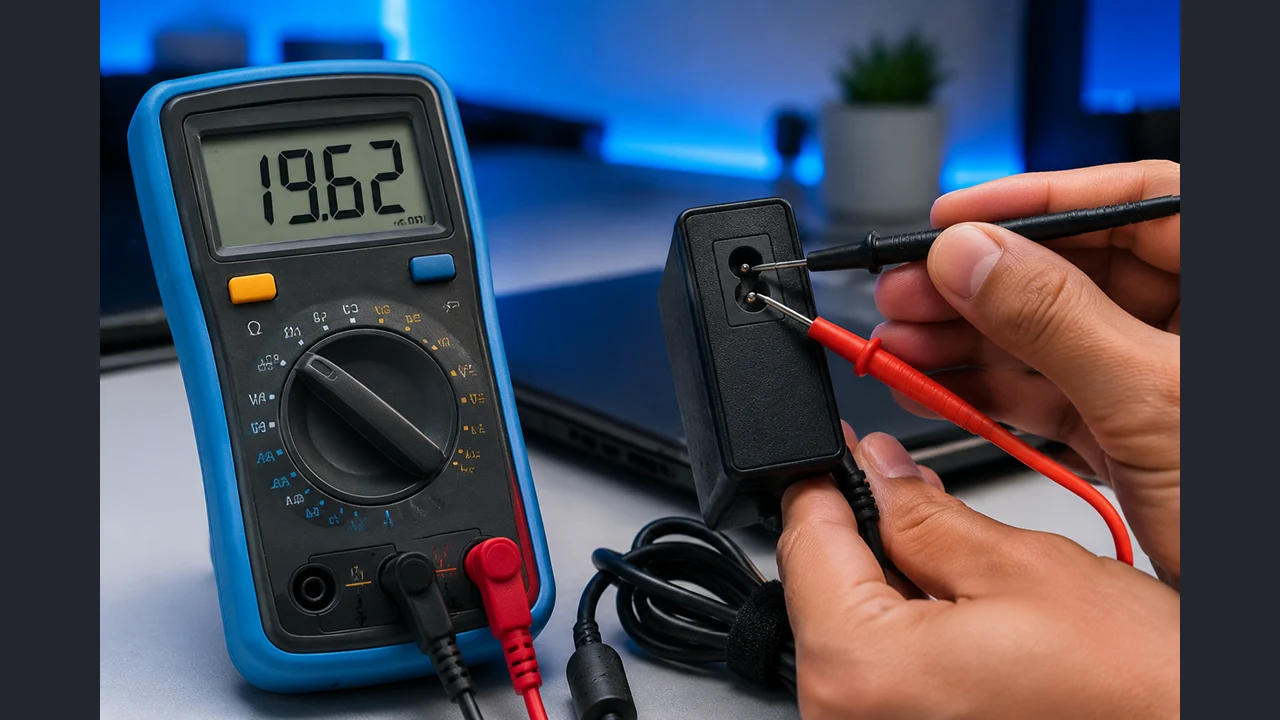
مولتیمتر یک ابزار دقیق و در دسترس است که به شما امکان میدهد بدون نیاز به تعمیرگاه و با صرف کمترین زمان، وضعیت شارژر لپتاپ خود را به صورت عددی و قطعی بررسی کنید. در این روش، با تنظیم مولتیمتر روی حالت ولتاژ DC و اعمال پروبهای آن به خروجی شارژر، میتوان فهمید که آیا آداپتور ولتاژ مورد انتظار (مثلاً ۱۹ ولت) را تولید میکند یا خیر.
این تست نه تنها خرابیهای آشکار مانند ولتاژ صفر یا بسیار پایین را نشان میدهد، بلکه در مواردی مانند افت ولتاژ زیر بار یا عملکرد ناپایدار شارژر نیز اطلاعات ارزشمندی در اختیار شما میگذارد. انجام صحیح این کار از آسیب به مادربرد و باتری لپتاپ جلوگیری کرده و عمر مفید دستگاه شما را افزایش میدهد.
چرا تست ولتاژ شارژر اهمیت دارد؟
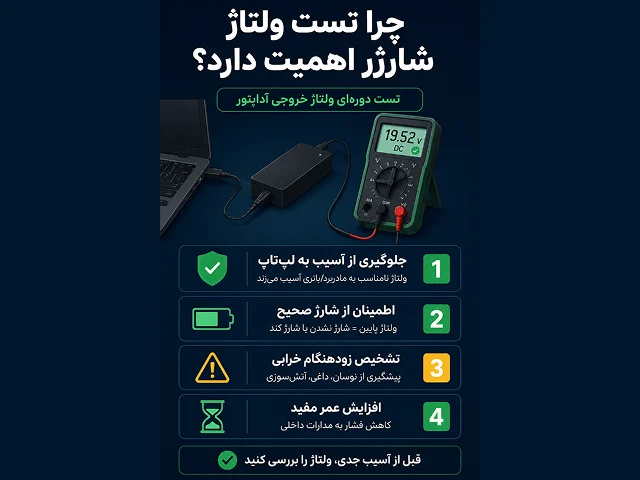
تست دورهای ولتاژ خروجی آداپتور به شما کمک میکند تا از سلامت آن اطمینان حاصل کنید. انجام تست ولتاژ به دلایل زیر ضروری است:
- جلوگیری از آسیب به لپتاپ: ولتاژ نامناسب (بسیار پایین یا بسیار بالا) میتواند به مرور زمان به مادربرد یا باتری آسیبهای جبرانناپذیری وارد کند.
- اطمینان از شارژ صحیح: ولتاژ پایین باعث میشود لپتاپ شارژ نشود یا دیر شارژ شود.
- تشخیص زودهنگام خرابی: پیش از بروز مشکلات بزرگتر مانند آتشسوزی، نوسان برق یا آسیب به سایر قطعات.
- عمر مفید بیشتر: با اطمینان از ولتاژ مناسب، میتوان از فشار اضافی به مدارات داخلی لپتاپ جلوگیری کرد.
نشانههای خرابی شارژر پیش از تست فنی
پیش از آن که به سراغ ابزارهایی مانند مولتیمتر بروید، اغلب میتوانید با یک بررسی ساده از خرابی شارژر خود مطلع شوید. این پنج نشانه به شما کمک میکنند تا به سرعت مشکل را تشخیص دهید:
| نشانه | توضیح |
|---|---|
| آسیب فیزیکی | پارگی کابل، لهیدگی شدید، سیمهای بیرونزده، ترکخوردگی یا بادکردگی بدنه پلاستیکی آداپتور |
| داغ شدن بیش از حد | اگر نمیتوانید دست خود را بیش از پنج ثانیه روی بدنه آداپتور نگه دارید |
| قطع و وصل شدن با تکان کابل | دستگاه فقط زمانی شارژ میشود که کابل را در زاویه خاصی نگه دارید (نشانه قطعی داخلی) |
| صدای وزوز یا هیس | یک آداپتور سالم کاملاً بیصدا کار میکند. شنیدن نویز ممتد نشانه مشکل در اجزای داخلی است |
| بوی سوختگی | استشمام بوی پلاستیک سوخته یا مواد شیمیایی؛ در این شرایط فوراً شارژر را از برق بکشید |
روشهای ساده برای تست شارژر بدون ابزار تخصصی
اگر به مولتیمتر دسترسی ندارید، میتوانید از ترفندهای ساده و در دسترس زیر استفاده کنید:
- بررسی چراغ LED آداپتور: اگر آداپتور شما چراغ دارد، آن را از برق بکشید. هرچه این چراغ دیرتر خاموش شود، نشاندهنده استفاده از خازنهای مرغوبتر و سلامت نسبی مدار داخلی است.
- تست بدون باتری لپتاپ: باتری لپتاپ را خارج کرده و دستگاه را مستقیماً با آداپتور به برق وصل کنید، سپس اگر لپتاپ روشن شد یعنی آداپتور سالم است و احتمالاً مشکل از باتری است. و اگر روشن نشد احتمال خرابی شارژر زیاد است.
- تست با یک لپتاپ مشابه: در صورت امکان، شارژر را روی لپتاپ دیگری با همان مشخصات ولتاژ و همان کانکتور تست کنید. اگر روی لپتاپ دوم هم کار نکرد، مشکل از شارژر است.
آموزش گامبهگام تست شارژر لپتاپ با مولتیمتر
مولتیمتر یک ابزار الکترونیکی ساده، در دسترس و دقیق است که برای اندازهگیری ولتاژ، جریان و مقاومت به کار میرود. دقیقترین راه برای بررسی سلامت آداپتور، استفاده از مولتیمتر دیجیتال است.
مرحله ۱: آمادهسازی مولتیمتر
- مولتیمتر را روشن کنید.
- سلکتور (پیچ تنظیم) را روی حالت ولتاژ DC (جریان مستقیم) قرار دهید. این حالت معمولاً با نماد DCV یا V به همراه یک خط صاف و یک خط نقطهچین مشخص میشود.
- محدوده ولتاژ مناسب را انتخاب کنید. همیشه محدودهای را انتخاب کنید که از ولتاژ اسمی آداپتور شما بالاتر باشد. مثلاً برای شارژر لپتاپ که معمولاً ۱۹ ولت است، رنج ۲۰ ولت DCV را انتخاب کنید. (در برخی مولتیمترهای جدید، این کار به صورت خودکار انجام میشود).
- کابلها را وصل کنید: کابل مشکی (منفی) را به پورت COM و کابل قرمز (مثبت) را به پورت ولتاژ (معمولاً با V یا VΩmA مشخص شده) وصل کنید.
مرحله ۲: خواندن اطلاعات روی برچسب شارژر
پشت آداپتور را به دقت نگاه کنید. بخش OUTPUT (خروجی) را پیدا کنید. در آنجا عددی مانند ۱۹V DC و همچنین جریان نامی (مثلاً ۲.۵۳A یا ۳.۴۲A) نوشته شده است. ولتاژی که مولتیمتر به شما نشان میدهد باید با این ولتاژ مقایسه شود.
مرحله ۳: اندازهگیری ولتاژ (اتصال و تست)
- شارژر را به پریز برق فعال وصل کنید.
- پروب قرمز (مثبت) مولتیمتر را به داخلِ فیشِ فلزی خروجی شارژر بزنید (قسمت داخلی کانکتور که معمولاً مثبت است).
- پروب مشکی (منفی) را به قسمت بیرونی فلزیِ همان فیش تماس دهید (بخشی که معمولاً منفی است).
- عدد روی صفحه مولتیمتر را با دقت بخوانید.
مرحله ۴: تحلیل نتایج (آیا آداپتور سالم است؟)
| وضعیت نمایش داده شده روی مولتیمتر | نتیجه | اقدام لازم |
|---|---|---|
| عدد نزدیک به ولتاژ اسمی (مثلاً ۱۸.۹ تا ۱۹.۸ ولت برای شارژر ۱۹ ولتی) | شارژر سالم است | میتوانید با خیال راحت استفاده کنید |
| عدد صفر یا بسیار پایین (مثلاً ۰.۱ ولت) | شارژر خراب است | نیاز به تعویض دارد |
| عدد خیلی بالاتر از حد معمول (مثلاً ۲۴ یا ۲۵ ولت برای شارژر ۱۹ ولتی) | خراب و خطرناک است | فوراً از برق بکشید و تعویض کنید |
توجه مهم: یک آداپتور سالم معمولاً ولتاژی کمی بیشتر از مقدار اسمی نشان میدهد. مثلاً برای یک آداپتور ۱۲ ولت، نمایش عدد ۱۲.۱۸ ولت کاملاً طبیعی و نشاندهنده سلامت دستگاه است. برای شارژر ۱۹ ولت، نمایش ۱۹.۵ ولت نیز طبیعی محسوب میشود.
مورد خاص و بسیار مهم: ولتاژ درست است اما لپتاپ شارژ نمیشود
گاهی پیش میآید که مولتیمتر ولتاژ صحیحی نشان میدهد (مثلاً ۱۹ ولت)، اما وقتی شارژر را به لپتاپ وصل میکنید دستگاه روشن نمیشود یا شارژ نمیگیرد. این وضعیت به «افت ولتاژ زیر بار» معروف است.
- توضیح فنی: آداپتوری که قطعات داخلی آن ضعیف یا معیوب شده باشد، ممکن است در حالت آزاد (بیباری و بدون اتصال به لپتاپ) ولتاژ درستی نشان دهد، اما به محض اینکه لپتاپ برای گرفتن جریان به آن فشار میآورد، توان خود را از دست داده و ولتاژ آن به شدت افت میکند.
- نتیجهگیری قطعی در این حالت: آداپتور خراب محسوب میشود، هرچند تست اولیه ولتاژ در حالت آزاد سالم نشان داده باشد. در این شرایط، آداپتور در تست عملی «زیر بار» رد شده و باید حتماً تعویض گردد. این نکته یکی از مهمترین مفاهیمی است که بسیاری از کاربران حرفهای نیز از آن غافل میشوند.
نحوه تست جریان (آمپر) شارژر با مولتیمتر
علاوه بر ولتاژ، گاهی نیاز است جریان خروجی آداپتور نیز بررسی شود، به خصوص زمانی که دستگاه شما دیر شارژ میشود یا با روشن شدن لپتاپ، شارژر بیش از حد داغ میکند. برای این کار:
- پروب قرمز مولتیمتر را به پورت آمپر (معمولاً با A یا 10A مشخص شده) منتقل کنید.
- سلکتور مولتیمتر را در حالت جریان DC (جریان مستقیم) قرار دهید.
- مدار را به صورت سری با شارژر و یک وسیله مصرفکننده (مثلاً لپتاپ روشن) وصل کنید. (توجه: این کار نیاز به دقت بالایی دارد).
- عدد نمایش داده شده باید نزدیک به جریان اسمی درجشده روی برچسب آداپتور باشد. اگر عدد بسیار پایینتر بود، نشانه افت جریان و خرابی آداپتور است.
- هشدار مهم: تست جریان نیاز به دقت بسیار بالایی دارد و در صورت اتصال نادرست (مثلاً اتصال موازی به جای سری) ممکن است به مولتیمتر یا شارژر آسیب جدی وارد شود. انجام این تست به افراد مبتدی توصیه نمیشود.
جمعبندی و سخن پایانی
تست سلامت شارژر لپتاپ با مولتیمتر، سریعترین، دقیقترین و مطمئنترین روش برای اطمینان از عملکرد صحیح آداپتور است. در این مقاله یاد گرفتید که:
| روش تست | مزیت | سطح دقت |
|---|---|---|
| بررسی علائم ظاهری (داغی، صدا، بوی سوختگی) | بسیار سریع و بدون ابزار | تشخیص اولیه |
| تست بدون باتری لپتاپ | ساده و در دسترس | متوسط |
| تست با لپتاپ مشابه | قابل اعتماد در صورت وجود دستگاه دوم | خوب |
| تست ولتاژ با مولتیمتر | دقیق و قابل اندازهگیری عددی | بسیار بالا |
| تست جریان (آمپر) با مولتیمتر | تخصصی و دقیق، نیاز به مهارت | بالا (برای افراد حرفهای) |
نکات کلیدی
- نمایش ولتاژ صحیح در حالت آزاد، تضمینکننده سلامت کامل شارژر نیست. تست زیر بار اهمیت حیاتی دارد.
- در صورت مشاهده هرگونه علائم خطر مانند بوی سوختگی، گرمای شدید یا بادکردگی بدنه، بلافاصله شارژر را از برق بکشید و دیگر از آن استفاده نکنید.
- استفاده از شارژر معیوب میتواند صدمات جدی و جبرانناپذیری به مادربرد، باتری و سایر قطعات حساس لپتاپ وارد کند.
- از تعمیرات غیراصولی آداپتور پرهیز کنید. در صورت خرابی قطعی، حتماً شارژر را با یک مدل اورجینال و استاندارد با همان ولتاژ و حداقل همان جریان اسمی تعویض نمایید.
- اگر در مورد ولتاژ، آمپر یا نوع فیش آداپتور جدید خود سوالی دارید، بهتر است با کارشناسان مجرب در این زمینه مشورت کنید تا از خرید اشتباه و آسیب به لپتاپ خود جلوگیری کنید.
با یادگیری این روش ساده، میتوانید از آسیب به لپتاپ خود جلوگیری کنید و پیش از خرید شارژر جدید، خرابی را با اطمینان کامل تشخیص دهید.